SecureFile2 na MacOS
SecureFile2 można jeszcze (choć z trudem) uruchomić na MacOS.
Java
Jeśli masz już działające logowanie do strony GIIF z przeglądarki, to pomiń ten krok.
Należy pobrać Javę w wersji 8
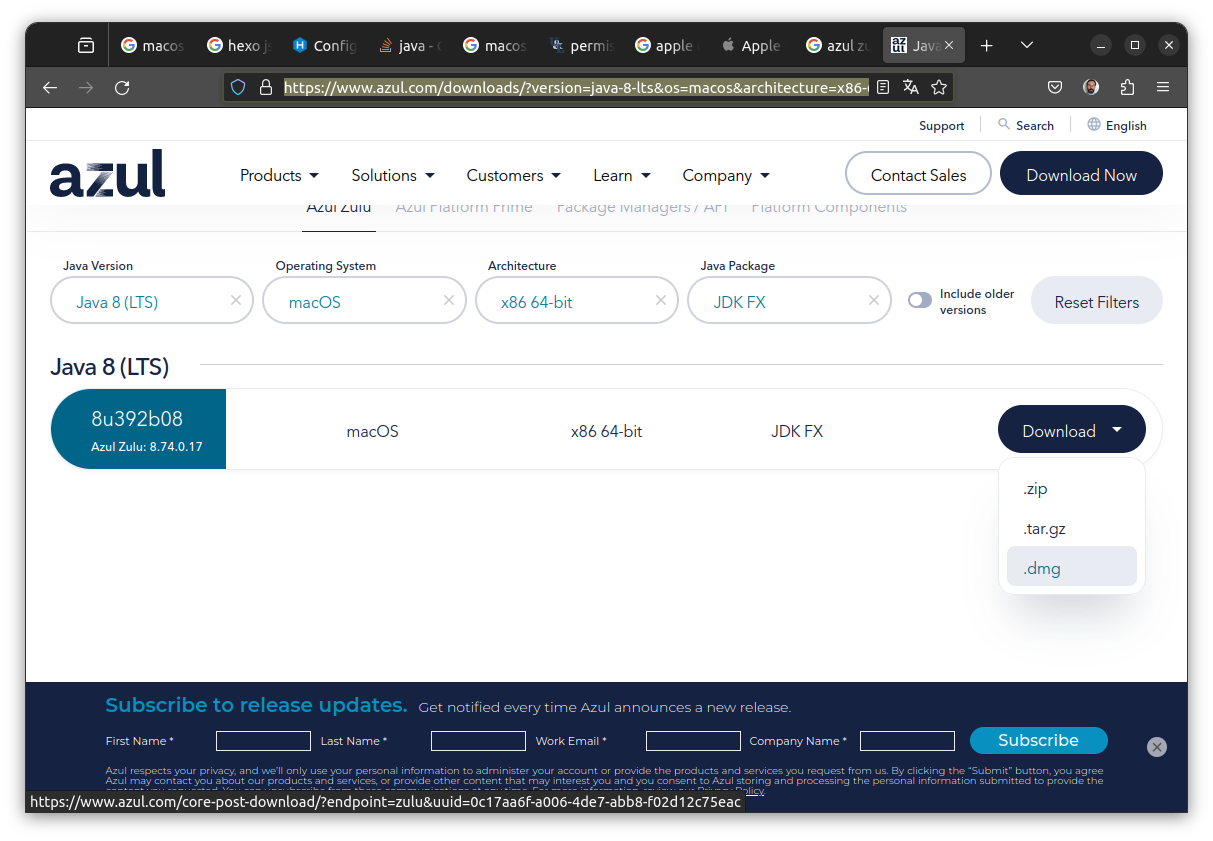
Tak pobraną Javę należy zainstalować. Celowo pobrana została wersja x86 64-bit. Używana przez SecureFile2 biblioteka do obsługi podpisu elektronicznego autorstwa KIR nie ma wersji obsługującej procesory Apple Silicon. MacOS użyje Rossetta do uruchomienia tej Javy, to podobno działa (ale jedyne jabłuszko, jakie udostępnono mi do testów ma procesor Intela, więc powtarzam jedynie opinie zasłyszane telefonicznie).
Pobranie SecureFile2
Pobieram ze strony systemu testowego aktualną wersję.
NIE ROZPAKOWUJĘ używając narzędzi graficznych (klikając na archiwum). Mac na którym testowałem, uniemożliwił mi uruchomienie plików jar, które wypakowałem graficznie.
Rozpakowanie
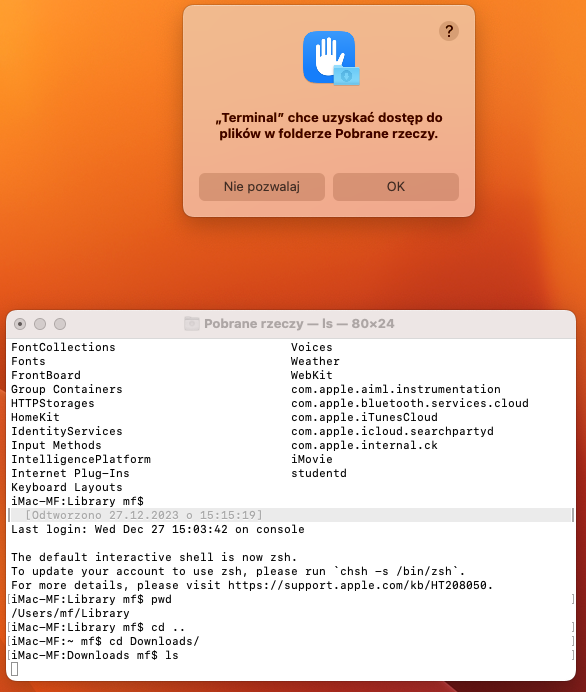
Rozpakowuję z terminala. Terminal otwieram z Launchpada w Docku wpisując term. W terminalu wydaję komendę:
1 | cd ~/Downloads/ |
i jestem witany poniższym zapytaniem, które zatwierdzam OK.
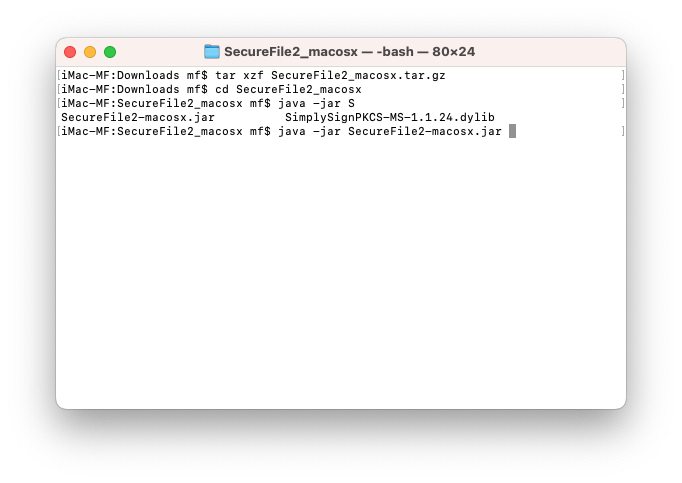
następnie rozpakowuję SecureFile2 i uruchamiam:
1 | tar xzf SecureFile2_macosx.tar.gz |
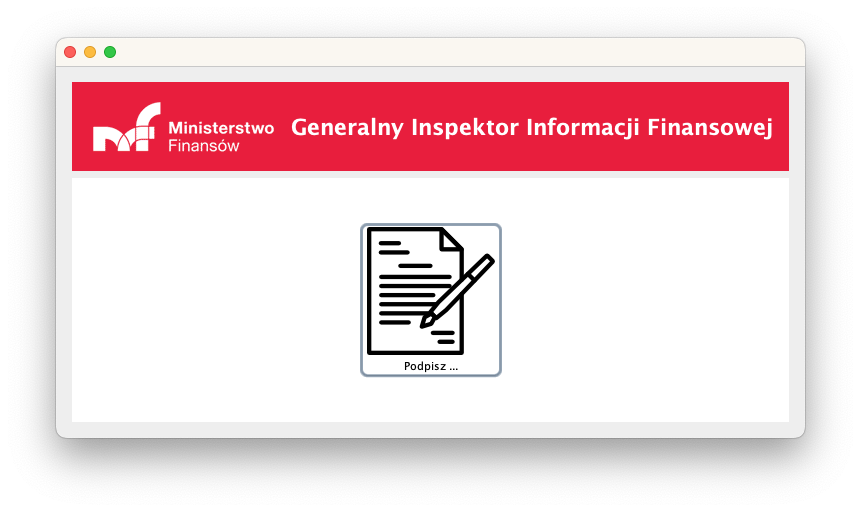
Jeśli nie będzie problemów, to powinno pojawić się okno programu:
Jeśli będą problemy to do maila ze zgłoszeniem błędu należy skopiować zawartość terminala, od polecenia java -jar ... do końca.
Ponowne uruchomienie
Jeśli udało się w poprzednim kroku zainstalować i uruchomić SecureFile2. To kolejne uruchomienie można wykonać w terminalu komendą:
1 | cd ~/Downloads/SecureFile2_macosx && java -jar SecureFile2-macosx.jar |
Dodatkowy hint
Walidator transakcji wygląda jak program Windowsowy, ale to tylko złudzenie. W środku jest to taki sam plik jar jak SecureFile2. Po pobraniu można go uruchomić w terminalu:
1 | java -jar ~/Downloads/giif-xml2018-cli.exe --help |